1.特徴
ブログのような感じで感覚的に操作できます。
2.編集方法
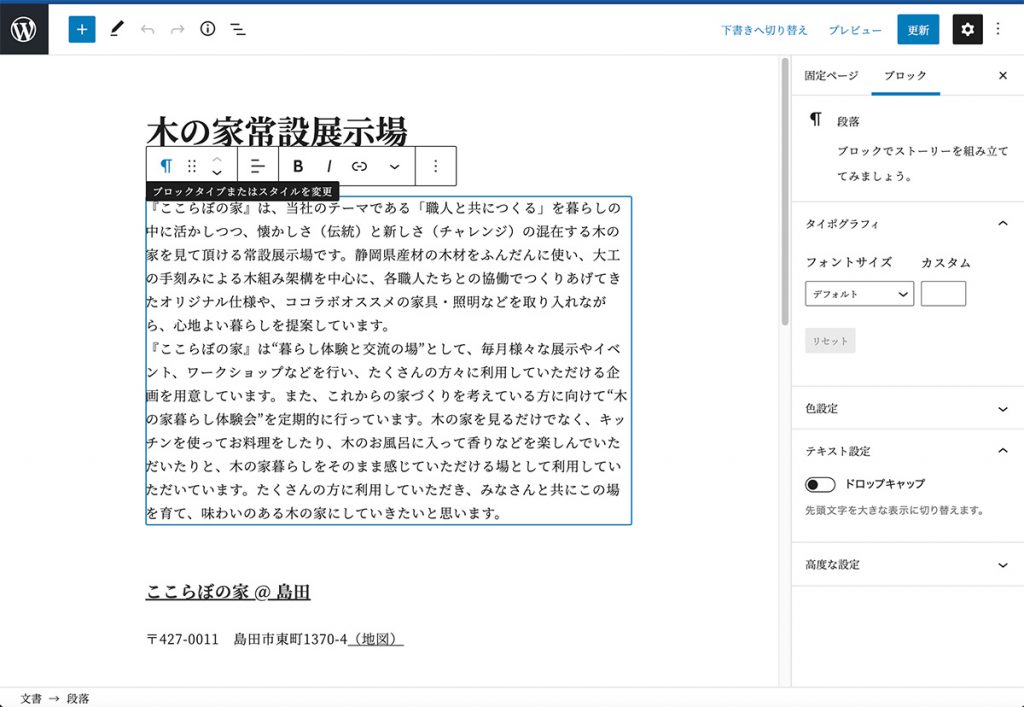
①右上の編集・選択の切り替えボタンを編集の状態にし(デフォルト)、編集したい箇所にカーソルを合わせます。

②下記のようになるので適宜編集します。
3.ボタンのリンク追加・編集
①ボタンなどリンク設定箇所にカーソルをおきます。編集ボタンをクリックします。

②下記のような画面になります。適宜設定を変更してください。

新規リンクを追加したい場合
リンクを設定したい箇所にカーソルを合わせる、またはリンクを貼りたい要素を選択し、リンク設定ボタンをクリックします。上記②の画面になるので適宜必要な設定をおこないます。

5.要素の選択
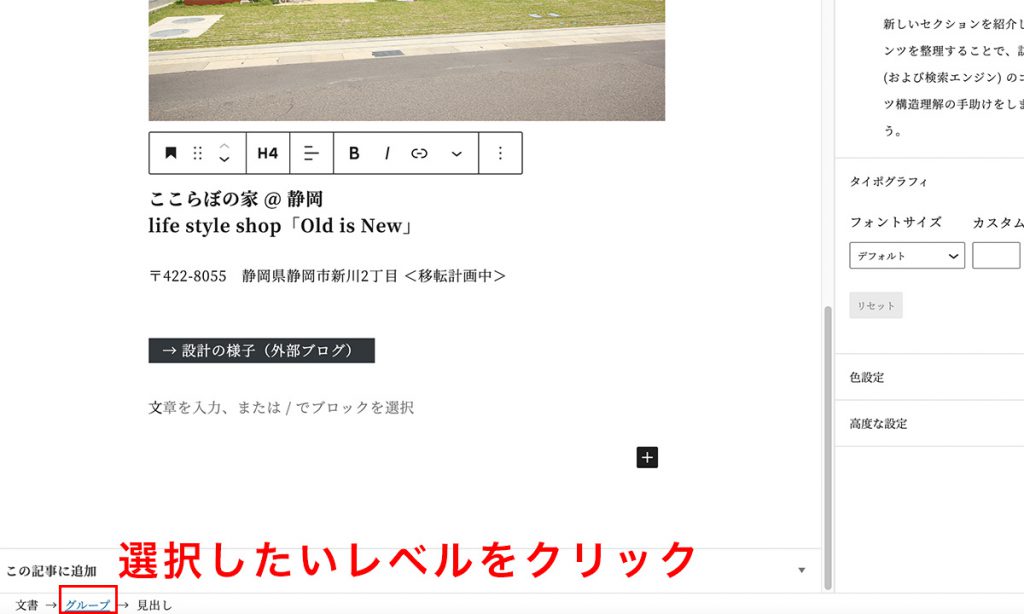
①何かを選択する時は、選択したい要素にカーソルを合わせクリックしたのち、左下を確認します。ここには現在どんな構造の何が選択されているかが
表示されています。選択したいレベルをクリックします。
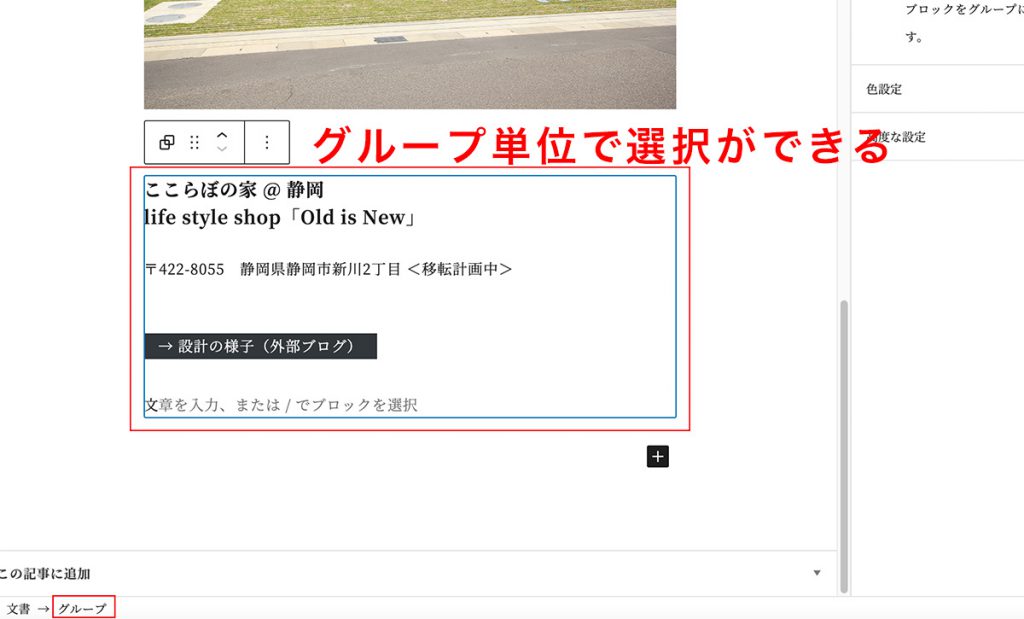
②すると希望のレベルで選択ができます。
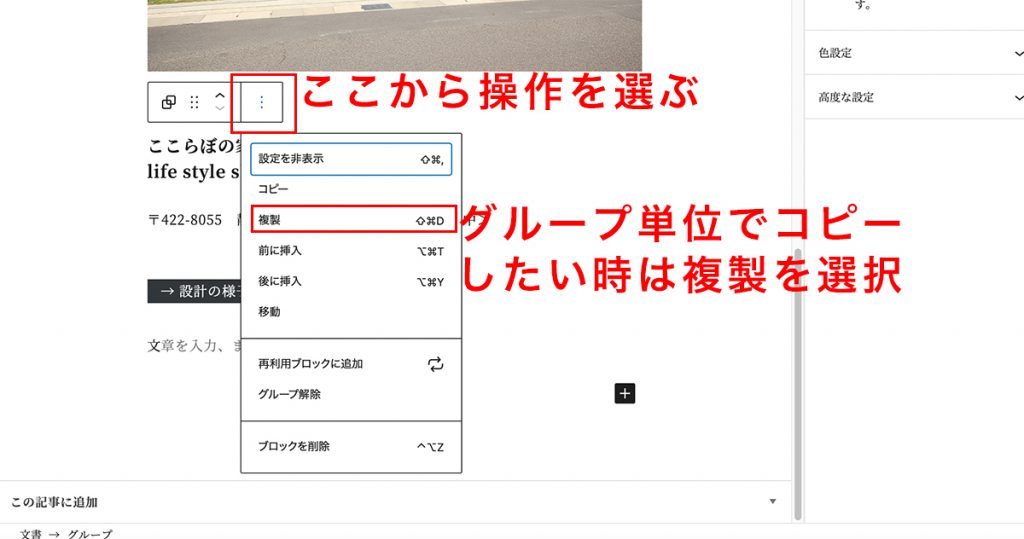
③選択した状態で右橋の3点ボタンをクリックすると、各種操作が選べます。
パーツをコピーしたい時などはパーツの固まりを選択し、複製を選びます。
6.要素の新規追加について
新規に何かを追加したい箇所をクリックし右端の+ボタンをくりっくすると、5-③のような3点ボタンが表示されます。その中の「前に挿入」「後ろに挿入」で、新規要素を追加することができます。
追加できる主な要素は以下の通りです。
テキスト系

よく使うもの
●段落:普通の本文
●見出し:h1~h6まで選択できる。
このサイトの本文エリアで使うの はh3〜h6まで
●リスト:箇条書きと数字リストが選択できる
●テーブル
メディア

よく使うもの
●画像
●動画
●音声
デザイン
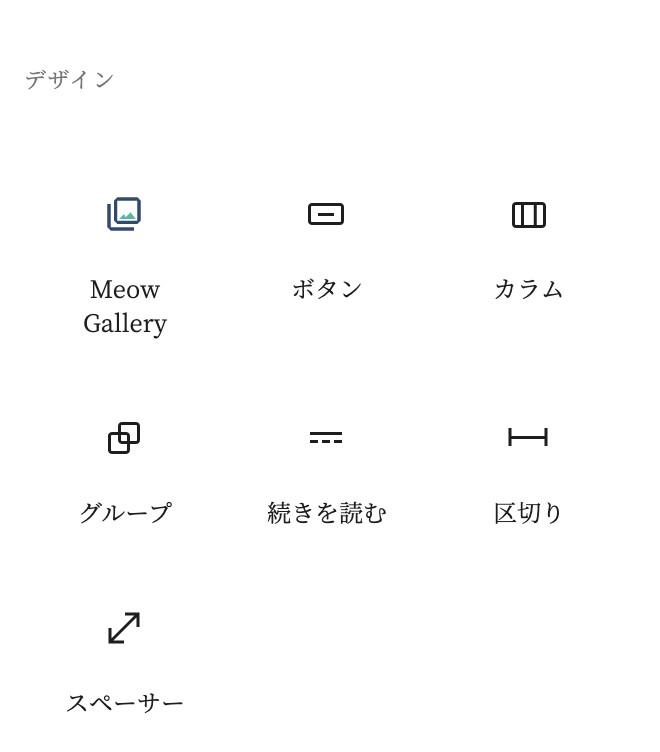
よく使うもの
●ボタン:汎用的に使っているグレーのボタンを追加する際は sBtn f_go というclassを「高度な設定」の「追加CSSクラス」に記載してください。
●カラム:レイアウト作成
●区切り:セクションごとに区切り線を入れたい時など
●スペーサー:物理的に空間をとりたい場合
ただし、こちらのサイトについては、スタイルをcssで調整している箇所がほとんどのため、新規に要素を追加する際は基本的に既存パーツの同様のものをコピー・複製して使用されることをお勧めします。